

Eigene Domain & E-Mail
Du kannst deine Organisation mit deiner eigenen Domain (z. B. deinverein.de) verbinden.
Das umfasst zwei getrennte Dinge, die du unabhängig voneinander einrichten kannst:
| Was passiert | Wo im Dashboard | |
|---|---|---|
| Website unter eigener Domain | Deine öffentliche Seite ist unter www.deinverein.de erreichbar statt unter deinverein.moep.cloud. | Einstellungen → Eigene Domain |
| E-Mail unter eigener Domain | Einladungen und Benachrichtigungen kommen von …@deinverein.de statt von der Plattform-Adresse. | Einstellungen → E-Mail-Absenderdomain |
Beide werden über DNS-Einträge bei deinem Domain-Anbieter freigeschaltet. Du brauchst also Zugriff auf die DNS-Verwaltung deiner Domain (z. B. bei GoDaddy, Cloudflare, Infomaniak, Hostpoint, IONOS …). Die Plattform prüft die Einträge und schaltet die Funktion erst frei, wenn sie korrekt gesetzt sind.
DNS braucht Geduld. DNS-Änderungen werden nicht sofort weltweit sichtbar. Rechne mit einigen Minuten bis zu 24 Stunden, bis die Prüfung anschlägt. Setz die Einträge, warte, und klick später erneut auf „Prüfen“ — du musst nichts doppelt anlegen.
Teil 1 — Website unter eigener Domain
Abschnitt betitelt „Teil 1 — Website unter eigener Domain“Diese Funktion ist ab dem Basic-Tarif verfügbar (ein Upgrade läuft über den Plattform-Betreiber).
So geht’s
Abschnitt betitelt „So geht’s“-
Einstellungen → Eigene Domain.
-
Trage deine Domain ein — üblicherweise mit
wwwdavor, alsowww.deinverein.de, und klick auf Speichern. -
Es erscheint ein CNAME-Eintrag, den du bei deinem Domain-Anbieter anlegst:
Feld Wert Typ CNAMEName deine Domain (z. B. www.deinverein.de)Wert / Ziel dein Org-Subdomain ( deinverein.moep.cloud) — der genaue Wert steht in der Anzeige -
Zurück im Dashboard auf Status prüfen klicken. Sobald der Eintrag erkannt wird, springt der Status auf Aktiv und das TLS-Zertifikat (HTTPS) wird automatisch ausgestellt — darum musst du dich nicht kümmern.
Über den CNAME zeigt deine Domain auf dein Org-Subdomain und nicht auf eine feste Server-IP. Das ist bewusst so: Wechselt die Plattform später den Server, bleibt deine Anbindung ohne Zutun bestehen.
Root-Domain ohne www?
Abschnitt betitelt „Root-Domain ohne www?“Viele Anbieter erlauben keinen CNAME direkt auf der Root-Domain (deinverein.de ohne
www). Zwei gängige Wege:
- Empfohlen: Nutze
www.deinverein.deund richte bei deinem Anbieter eine Weiterleitung vondeinverein.deaufwww.deinverein.deein (bieten die meisten an). - Unterstützt dein Anbieter CNAME-Flattening bzw. ALIAS/ANAME (z. B. Cloudflare), kannst du damit auch die Root-Domain auf das Org-Subdomain zeigen lassen.
Teil 2 — E-Mail unter eigener Domain
Abschnitt betitelt „Teil 2 — E-Mail unter eigener Domain“Damit gehen die E-Mails deiner Organisation (z. B. Einladungen) von deiner eigenen Domain raus. Das ist etwas aufwändiger als die Website, weil E-Mail-Empfänger wie Gmail und Outlook sehr genau prüfen, ob wirklich du hinter der Domain stehst — sonst landet die Post im Spam. Diese Prüfung erledigen drei DNS-Einträge: SPF, DKIM und DMARC.
So geht’s
Abschnitt betitelt „So geht’s“-
Einstellungen → E-Mail-Absenderdomain.
-
Domain eintragen (z. B.
deinverein.de) und Hinzufügen. Die Plattform erzeugt dabei einen eigenen, nur für deine Domain gültigen DKIM-Signaturschlüssel. -
Es erscheinen drei DNS-Einträge. Leg sie alle bei deinem Domain-Anbieter an — jeder hat einen Kopieren-Knopf, gerade der DKIM-Wert ist lang.
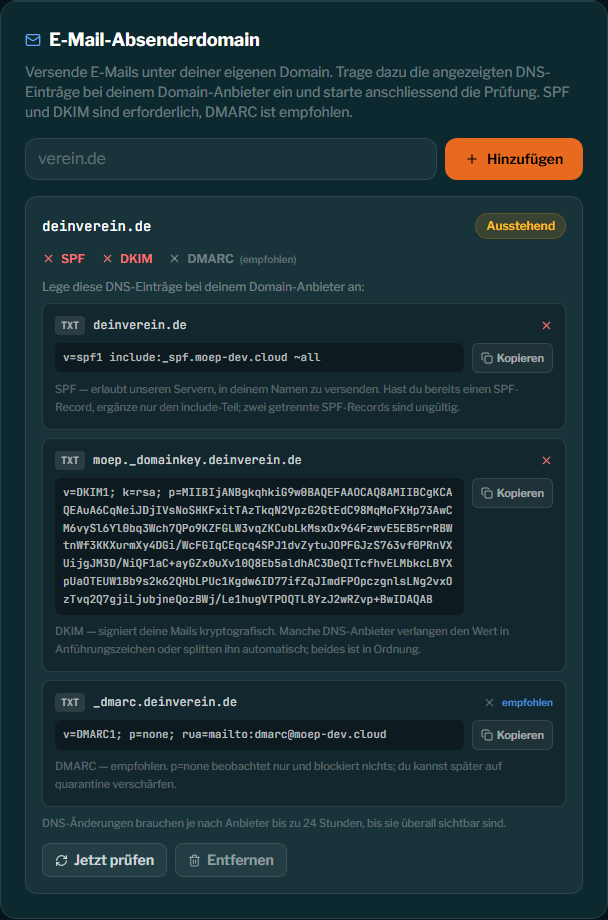
Eintrag Typ Zweck SPF TXTErlaubt unseren Servern, in deinem Namen zu versenden. Pflicht. DKIM TXTSigniert deine Mails kryptografisch — der Echtheitsnachweis. Pflicht. DMARC TXTLegt fest, wie Empfänger mit nicht bestandenen Prüfungen umgehen. Empfohlen. Die genauen Namen und Werte stehen in der Anzeige und sind auf deine Domain zugeschnitten — trag sie exakt so ein, wie sie dort stehen.
-
Zurück im Dashboard auf Jetzt prüfen klicken. Für jeden der drei Einträge siehst du ein Häkchen oder ein Kreuz. Sobald SPF und DKIM stimmen, ist die Domain verifiziert und der Versand über deine Domain ist freigeschaltet.
Wichtig — nur ein SPF-Eintrag pro Domain. Eine Domain darf genau einen SPF-Eintrag
(v=spf1 …) haben. Hast du bereits einen — etwa für einen anderen Mail-Dienst — leg keinen
zweiten an, sondern ergänze den include:-Teil aus unserer Anzeige in deinen bestehenden
SPF-Eintrag. Zwei getrennte SPF-Einträge machen beide ungültig.
DMARC ist empfohlen, nicht Pflicht
Abschnitt betitelt „DMARC ist empfohlen, nicht Pflicht“Die Domain wird schon mit SPF + DKIM freigeschaltet. DMARC ist trotzdem sinnvoll: Der
vorgeschlagene Eintrag beginnt mit p=none — er beobachtet nur und blockiert nichts.
Ein fehlendes DMARC zeigt die Prüfung neutral an, nicht als Fehler. Wenn alles läuft, kannst
du DMARC später auf p=quarantine verschärfen.
Fehlerbehebung
Abschnitt betitelt „Fehlerbehebung“| Beobachtung | Ursache & Lösung |
|---|---|
| Status bleibt Ausstehend / einzelne Kreuze | DNS ist noch nicht überall sichtbar. Warte und prüfe später erneut — bis zu 24 Stunden sind normal. |
| Ungültige Domain | Nur die reine Domain eintragen, ohne https://, ohne Pfad, ohne Sternchen (*). Beispiel: deinverein.de. |
| Bereits verbunden | Die Domain ist schon mit einer anderen Organisation verknüpft. Jede Domain kann nur einmal verwendet werden. |
| Reserviert | Die Plattform-Domain (moep.cloud) und ihre Subdomains lassen sich nicht als eigene Domain eintragen. |
| DKIM stimmt nicht, obwohl kopiert | Manche Anbieter setzen den Wert automatisch in Anführungszeichen oder splitten ihn — das ist in Ordnung. Prüfe, dass kein zusätzliches Leerzeichen und kein Zeilenumbruch mitkopiert wurde. |
| „E-Mail-Versand noch nicht eingerichtet“ | Der Plattform-Betreiber hat den E-Mail-Versand noch nicht global aktiviert. Wende dich an den Betreiber. |
Website und E-Mail sind unabhängig. Du musst nicht beides einrichten. Nur eine Website unter eigener Domain? Dann reicht Teil 1. Nur der Absender deiner Mails soll deine Domain sein? Dann genügt Teil 2. Für den vollen Auftritt aus einem Guss richtest du beides mit derselben Domain ein.